
Групповая запись в UPCLIENT: занятия, участники и свободные места
Создавайте групповые занятия, задавайте вместимость и делитесь ссылкой для записи. Показываем, как настроить группу и управлять участниками.
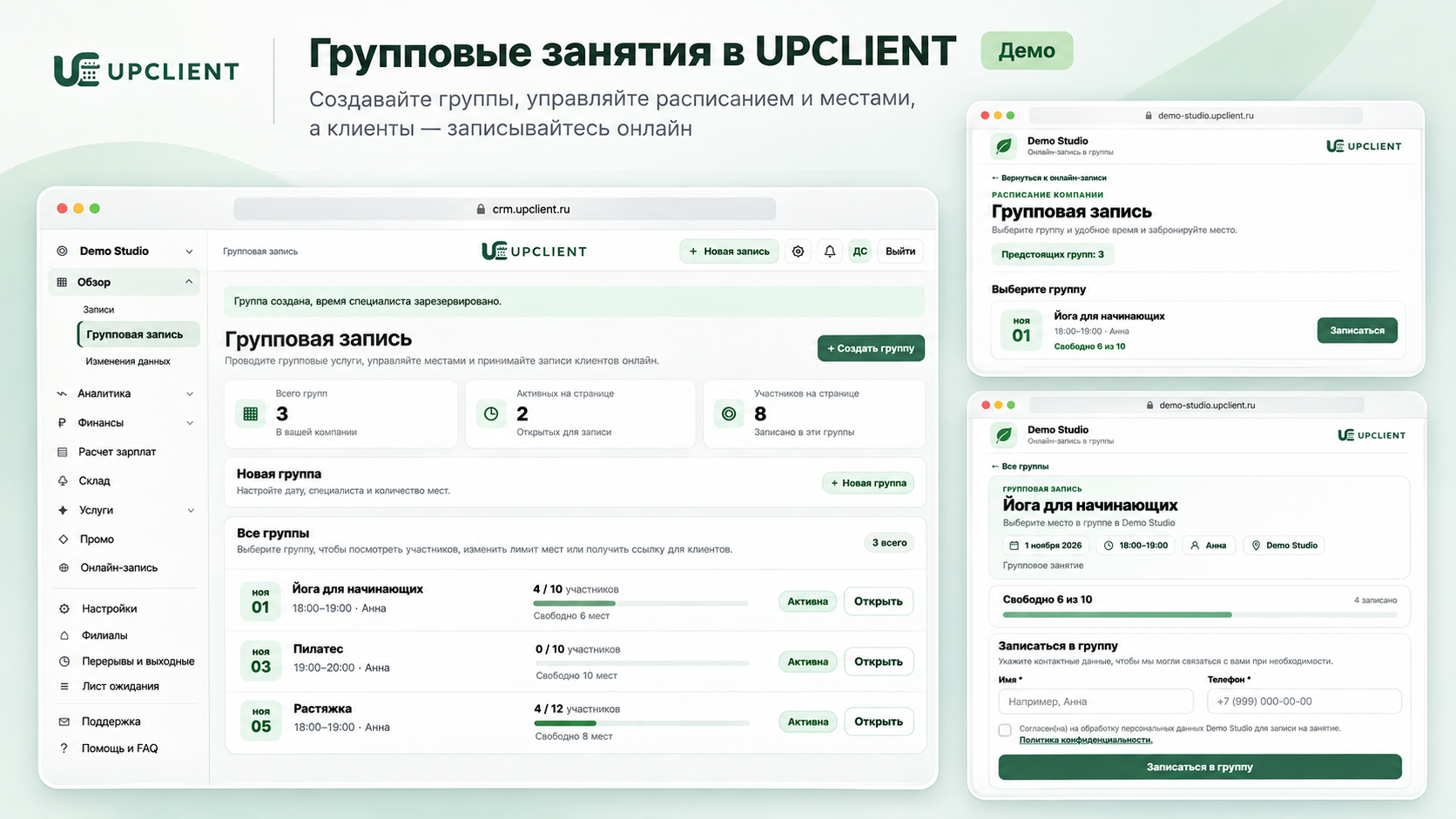
Групповые занятия теперь можно организовывать прямо в UPCLIENT. Одна группа объединяет нескольких участников в назначенное время: каждый клиент записывается на свободное место, а администратор видит, сколько человек уже присоединилось.
Для каких компаний подходит
Новая возможность пригодится студиям йоги и растяжки, фитнес-тренерам, учебным центрам, организаторам мастер-классов, групповым занятиям по рисованию и другим компаниям, которые работают одновременно с несколькими клиентами. Вместо отдельных записей для каждого участника можно создать одно занятие и установить количество доступных мест.
Как создать групповое занятие
- Войдите в CRM и откройте раздел «Обзор → Групповая запись».
- Нажмите «Создать группу» или раскройте блок «Новая группа».
- Укажите название, например «Растяжка для начинающих» или «Мастер-класс по рисованию».
- Выберите филиал и ведущего специалиста, установите дату и время начала.
- Задайте продолжительность занятия и максимальное число участников — от 1 до 100.
- При желании добавьте описание: что входит в занятие, кому оно подходит и что стоит взять с собой.
- Нажмите «Создать группу».
UPCLIENT проверит рабочее расписание выбранного специалиста и наличие пересечений. Если время свободно, оно будет зарезервировано в журнале записей. Это помогает избежать ситуации, когда одновременно назначены индивидуальная запись и групповое занятие у одного сотрудника.
Как клиенты записываются в группу
После создания откройте карточку группы. В блоке «Онлайн-запись в группу» есть отдельная публичная ссылка — её можно скопировать и отправить клиентам или разместить в соцсетях. Предстоящие активные группы также отображаются на странице онлайн-записи вашей компании.
Клиент открывает ссылку, вводит необходимые контактные данные и занимает место. Система учитывает лимит: после заполнения группы новые места не предлагаются. Повторная запись одного и того же номера телефона на ту же группу также контролируется.
Как управлять записью
- В карточке группы отображаются общее количество мест, число записанных участников и свободные места.
- Участники с действующей записью собраны в отдельном списке.
- При необходимости можно снять участника с записи — его место снова станет свободным.
- Название, описание и вместимость группы можно изменить. Лимит нельзя установить ниже уже записанного количества людей.
- Если занятие не состоится, группу можно отменить. Уведомить участников об отмене пока необходимо самостоятельно.
Пример использования
Студия проводит мастер-класс на 10 человек в субботу с 18:00 до 19:00. Администратор создаёт группу с лимитом 10 мест, получает ссылку и отправляет её клиентам. После девяти записей на странице будет показано одно свободное место. Все участники будут видны в CRM, а время преподавателя останется занятым для других записей.
Групповая запись позволяет принимать заявки организованнее, отслеживать заполнение занятий и уменьшать объём ручной работы при записи нескольких клиентов на одно время.
Онлайн-запись, расписание и клиенты — в одной CRM.